判定のたびに、Search ConsoleとGA4の数字を画面から書き写していませんか。私も2026年8月までは、2つのサイトの数字を手で管理シートに写していました。
- 書き写す作業を、自動にできないかな?
- APIで取った数字は、画面と同じになるの?
- どこまで自動にしていいのか分からない
結論から言うと、Claude Codeで作った仕組みで、1記事3分かかっていた転記が、何記事でも1分ほどになりました。自動にしたのは数字を集めるところまでで、判定は今も自分で決めています。
私は個人ブログを4年運営し、いまは2つのサイトの82記事を、この仕組みで集めた数字で判定しています。2026年10月18日には、このサイトも対象に加えました。
数字は、2026年8〜11月に仕組みが出したレポートと、管理シートの記録から拾った実測です。転記にかかった時間だけは記録がないため、私の体感の数字です。
 くろぶち
手で写していたころは、別の記事の順位を写していたことにも気付けませんでした。
- 自動にした範囲と手で残した作業
- APIの数字を画面に合わせた2か所
- Claude Codeに頼むときの指示文
読み終えるころには、自分の作業のどこまでを自動にできるか、頼む前に見当がつきます。作ったあとに数字が画面と合わずに困る場面も、先に避けられます。
自動にしたのは数字を集めるところまで
2026年8月29日に、Claude Codeと一緒に、判定に使う数字を集める仕組みを1日で作りました。自動にしたのは「取る・書く・まとめる」までで、判定と、APIのない2つの取得は手で残しています。
1回の判定で取る8つの数字
私は記事ごとに判定日を決め、検索の数字を見て、記事を直すかどうかを決めています。判定日の決め方は、別の記事にまとめました。
判定日には、管理シートの1行に8つの数字を入れます。どこから取る数字かは、次のとおりです。
| 数字 | 取り出す先 |
|---|---|
| GRCの順位 | 順位チェックツール(GRC) |
| 平均掲載順位 | Search Console |
| 表示回数 | Search Console |
| クリック数 | Search Console |
| クリック率 | クリック÷表示で計算 |
| セッション | GA4 |
| 平均エンゲージメント時間 | GA4 |
| 90%までスクロールした数 | GA4 |
8つのうち6つはSearch ConsoleとGA4から取り、1つは計算で出します。残る1つが、APIのないGRCの順位です。
1コマンドで進む4つの手順
いまは1サイトにつき、コマンドを1回実行するだけです。中では、次の4つが順に進みます。
- 数字が入っていない判定日を、管理シートから探す
- その記事のSearch ConsoleとGA4の数字を取る
- 管理シートの決めた列に書き込む
- 判定材料のレポートを書き出す
レポートには、ページ全体の数字と、検索語ごとの内訳が並びます。ページ全体の表示から内訳の表示を引いた「匿名の表示」も、ここに出ます。
判定日がある日に、サイトAとサイトBで1回ずつ回しています。判定日を1日過ぎてしまっても、数字の入っていない日をコマンドが見つけてくれます。
手で残した3つの作業
自動にしなかった作業は、3つあります。
- GRCのCSVの書き出し:GRCにはAPIがないため、判定日にCSVを書き出してフォルダに置く作業だけは手で続けています。
- 生成AI機能の表示数:Search Consoleの画面に出る生成AI機能の表示数は、APIでは取れませんでした。必要な記事だけ、画面で見てシートに書いています。
- 判定そのもの:記事を直すかどうかは、自動にしていません。レポートを読みながら、AIとの会話で決めています。
GRCの順位をどう見ているかは、検索順位の記事で書きました。
くろぶち自動にしたのは数字を写す手作業だけで、決めるのは今も自分です。
自動にして何が変わった?
一番変わったのは、数字を写す時間です。もう1つ、手で写していたころは見えなかったずれに、警告が出るようになりました。
判定1回にかかる時間
自動にする前は、Search Consoleの画面から1記事分の数字をシートに入れるのに、3分ほどかかっていました。いまは何記事あっても、コマンドを実行して1分ほどで終わります。
2026年8月28日の判定日は、サイトAだけで13記事ありました。手で写せば40分近くかかる計算で、それが1分ほどで済んでいます。
11月時点で管理しているのは、サイトAが60記事・キーワード152、サイトBが22記事・キーワード88です。判定日が重なる日ほど、手作業との差が大きくなります。
見落としていたずれに警告が出る
レポートでは、そのまま信じてよいか迷う行に警告が付きます。仕組みを初めて回した日は、24行のうち9行に警告が出ました。
| 警告 | 行数 | 中身 |
|---|---|---|
| GRCが別の記事の順位を拾っていた | 4 | 同じサイトの別の記事が、その検索語で順位に入っていた |
| 検索語の表記ゆれで照合した | 3 | 空白の有無が違う検索語を、同じものとして扱った |
| GRCの順位がない | 2 | GRCのCSVに、その検索語の順位がなかった |
1つ目は、手で写していたころには気付けませんでした。GRCの順位を、そのまま記事の順位として写していたからです。
くろぶち時間が減ったことより、別の記事の順位を写していたと分かったのが大きかったです。
Google Cloudの準備は0円で済んだ
APIを使うために、Google Cloudで用意したのは、プロジェクト1つ・API 2つ・サービスアカウント1つです。請求先のカードを登録しないまま使えて、費用は0円でした。
有効にしたAPIは2つ
1つ目はSearch Console APIで、表示回数・クリック数・平均掲載順位を取ります。2つ目はAnalytics Data APIで、GA4のセッションやエンゲージメント時間を取ります。
設定はClaude Codeに聞きながら進めたので、画面の操作で手が止まった所はありませんでした。つまずいたのは、つないだあとに返ってきた数字のほうです。
サービスアカウントは読むだけ
サービスアカウントは、プログラムが使う専用のアカウントです。Search Consoleには「制限付き」、GA4には「閲覧者」の権限で追加しました。
どちらも数字を読むだけの権限で、サイトの設定は書き換えられません。自分のアカウントのパスワードを、仕組みに渡さずに済みます。
ドメインプロパティで403が出た
サイトBでは、ドメインプロパティを指定すると403のエラーが返り、数字が取れませんでした。同じサイトのURLプレフィックスのプロパティに切り替えると、取れるようになりました。
Search Consoleに同じサイトを2つの形で登録しているなら、どちらから取るかを先に決めておくと迷いません。
くろぶちGoogle Cloudの費用は0円で、カードの登録も求められませんでした。
APIの数字が画面と合わなかった2か所
最初は既定の設定のまま取ったので、Search ConsoleとGA4の両方で、画面の数字とずれました。指定を1つずつ変えて、画面と同じ数字になるまで合わせています。
速報値を含めると画面と一致した
Search Console APIの既定は、確定したデータだけを返す設定です。一方で画面は、直近の数日分を速報値で表示しています。
速報値を含める指定を付けると、画面と完全に一致しました。ただし、速報値は数十分で動くことがあります。
そこで、取った時点の値で確定し、あとから上書きしないと決めました。同じ判定日の数字が後から変わると、判定をやり直すことになるからです。
Search Consoleの画面でどこを見ているかは、インデックスの記事にまとめています。
GA4の時間は切り捨てで一致した
GA4の平均エンゲージメント時間は、秒の端数の扱いで画面とずれました。四捨五入では合わず、切り捨てにすると画面と一致しています。
1秒の違いでも、シートと画面のどちらが正しいかで迷います。合わせ方を最初に決めたので、確かめ直す手間がなくなりました。
くろぶち既定の設定のままでは、画面と同じ数字になりませんでした。
受け入れテストで24行を突き合わせた
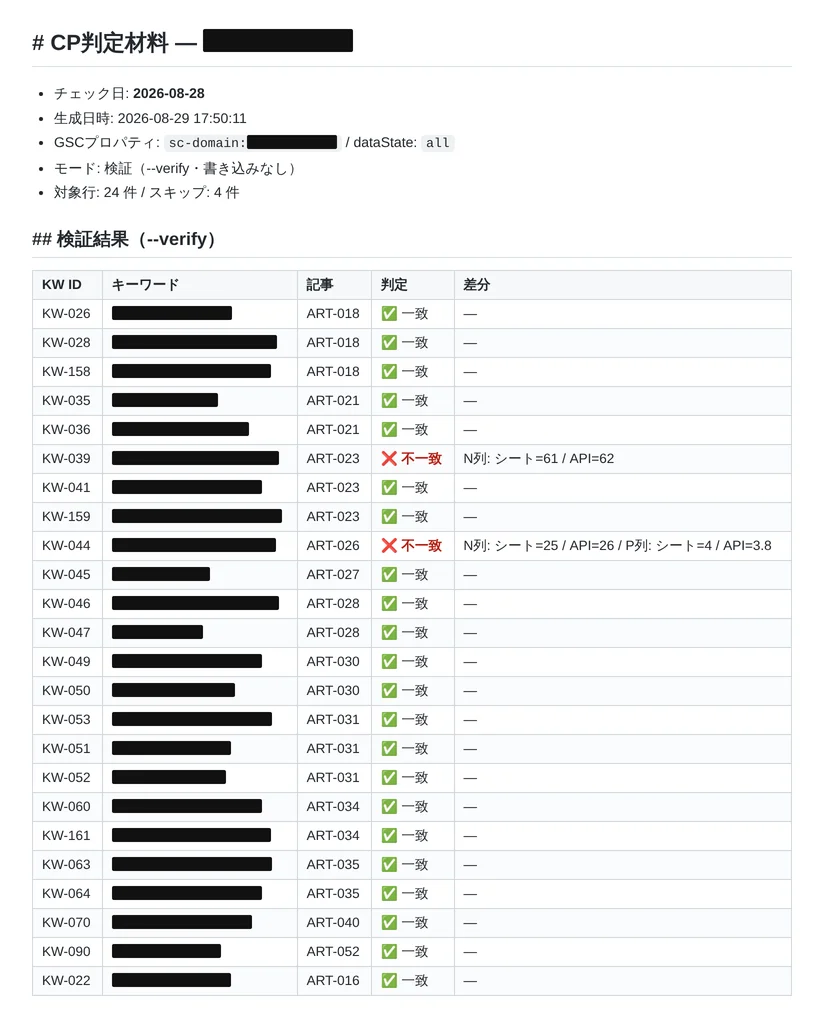
仕組みを作った8月29日に、手で入れてあった値と24行を突き合わせました。Search Consoleは22行が一致し、ずれた2行も表示が1回違うだけでした。
手で入れた値と比べた結果
テストは、シートに書き込まない検証のモードで回し、行ごとに一致か不一致かを出させました。GA4の数字は、手で入れてあった値とすべて一致しています。
ずれた2行は、表示回数が61と62、25と26でした。手で写したあとに、速報値が動いた分だと考えています。
下の画像は、そのときのレポートです。黒く塗ったのは、サイト名とキーワードです。
動かし始めてから見つかったずれ
動かし始めて5日後に、一部の行だけGA4の数字が空欄になりました。管理シートの役割の列に「(順位監視のみ)」と書き足した行が、書き込む条件から外れていたのが原因です。
エラーは出ず、数字が入らないだけだったので、その日の判定でGA4の数字が欠けました。それからは、シートの書き方を変えたら、仕組みが読む条件も確かめるようにしています。
くろぶち手で入れた値が残っているうちに比べられたので、テストは1回で済みました。
Claude Codeに頼む前に決める3つ
Claude Codeに頼む前に、「取る数字」「書く場所」「自動にしないこと」の3つを書き出します。そのうえで、作り始める前にAIから質問させると、つまずく所を先に確かめられます。
取る数字と書く場所を先に決める
取る数字は、自分の判定に使うものだけに絞ります。私の場合は1行に8つで、それ以外は取っていません。
書く列も、先に決めておきます。決まっていれば、すでに入っている値を上書きしないように頼めます。
自動にしないことも伝える
自動にしないことも、最初に伝えます。私の場合は、判定そのもの・入っている値の上書き・APIのない取得の3つでした。
線を先に引いておけば、作る範囲を途中で迷いません。
AIへの指示文(コピペ用)
下の指示文の【 】に自分の作業を書き入れて、Claude Codeに貼ってください。質問に答えていくと、プロパティの種類や速報値など、私がつまずいた所を作る前に確かめられます。
あなたは、私のブログの数字を集める作業を自動にする担当です。
作り始める前に下の内容を読み、足りない点を質問してください。質問がなくなるまで、作業は始めないでください。

【いま手でやっていること】
(例:公開から28日後に、記事ごとのSearch Consoleの表示回数・クリック数・平均掲載順位と、GA4のセッションを管理シートに書き写している)

【取りたい数字と期間】
(例:上の4つ・公開日の翌日から28日間)

【書き込む先】
(例:管理シートの「判定」シートのF〜I列)

【自動にしないこと】
(例:判定そのもの・すでに入っている値の上書き)

質問では、次の4つを必ず確かめてください。
1. Search Consoleのプロパティの種類(ドメイン/URLプレフィックス)
2. 速報値を含めるかどうか(画面と合わせたいなら含める)
3. GA4の数字の端数を、画面とどう合わせるか
4. 完成をどう確かめるか(手で入れた値と、何行突き合わせるか)自分で作る時間がない人向けに、同じ仕組みの設定をココナラの「GSCとGA4の転記をClaudeで自動化します」で請け負っています。
くろぶち指示文の【 】には、いま手でやっている作業をそのまま書けば足ります。
まとめ
Claude Codeで作った仕組みで、1記事3分かかっていた転記が、何記事でも1分ほどになりました。自動にしたのは数字を集めるところまでで、判定は今も自分で決めています。
- 自動にするのは、取る・書く・まとめるまで
- 画面と合わせるのは、速報値と端数の扱い
- 作ったら、手で入れた値と突き合わせる
まずは、いま手で写している数字を書き出して、上の指示文に入れてみてください。Claudeを仕事でどう使い分けているかは、次の2本にまとめています。