
AIに記事を頼むたびに、同じ書き方のルールを貼り直していませんか。私も10月までは、チャットを開くたびにルールのファイルを添付していました。
- 毎回のルールの貼り直しは、プロジェクトでなくせるのかな?
- 無料プランでもプロジェクトが使えるって本当?
- 指示とファイルに何を入れればいいのかが分からない
結論から言うと、ルールはGoogleドライブのフォルダで入れ、指示に「毎回ファイルを開き直す」と書けば足ります。キーワードを送ってから構成案が届くまでは5分、やりとりは1回でした。
私は個人ブログを4年運営し、3サイトで100記事以上を書いてきました。いまは1記事を70分で書いていて、この記事はClaudeのプロジェクトで書く1本目です。
この記事の時間と回数は、2026年11月13日にこの記事を作ったときと、10月の作業チャットの記録から拾った実測です。プランと機能は、11月13日に公式ヘルプで確認しました。
 くろぶち
変わったのは書く速さより、ルールを渡す手間がなくなったことでした。
- 構成案まで何分かかったかの実測
- 無料プランの範囲と共有できる条件
- ブログ記事に使う4つの手順と指示文
読み終えるころには、自分のルールを1つのプロジェクトにまとめる手順が分かります。次の記事から、ルールを貼り直す時間がなくなります。
構成案までの時間とやりとりの回数
この記事の構成案は、Claudeのプロジェクトで作りました。前の記事を作ったときの記録と並べると、違いは次のとおりです。
キーワードを送ってから5分
11月13日の8時29分に、キーワードと使いたい実測、進め方を1通にまとめて送りました。ルールのファイルは、1つも添付していません。
構成案が届いたのは8時34分で、送ってから5分でした。Claudeはルールのファイルを開き直し、上位記事の調査まで済ませてから返してきました。
ルールの添付は0回になった
前の記事(10月18日)は、プロジェクトを入れる前の普通のチャットで作りました。その記録と今回を並べたのが、次の表です。
| 導入前(10月18日) | 導入後(11月13日) | |
|---|---|---|
| 開始から構成案まで | 約26分 | 約5分 |
| 構成案までに送った回数 | 3回 | 1回 |
| 最初に添付したファイル | 2つ | 0 |
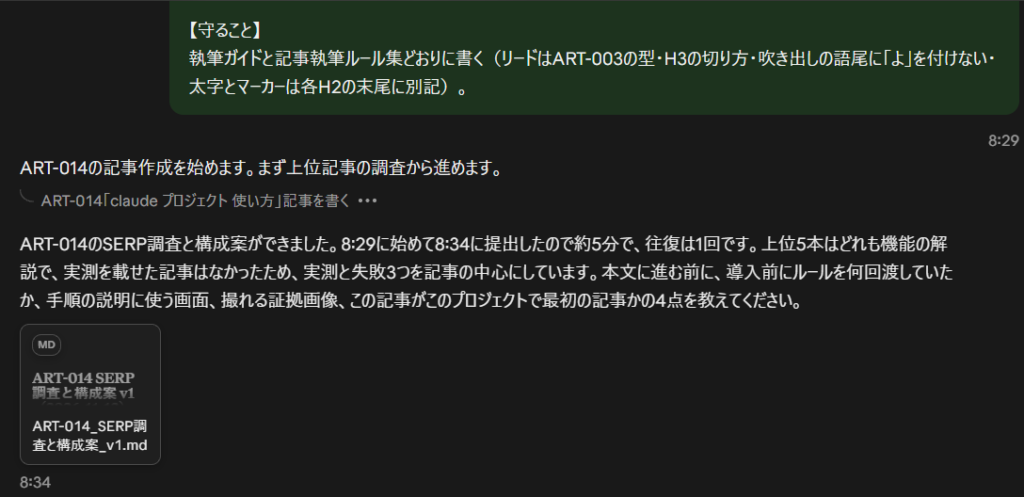
前回は、その日に書く記事を選ぶ相談と、材料のファイルを渡すやりとりも同じチャットでしていました。そのため、時間の差の全部がプロジェクトの効果ではありません。
確実に減ったのは、ルールのファイルを探して添付する手間です。依頼の1通目から、本題のキーワードを書けるようになりました。
くろぶち時間の差には記事選びも入っていますが、添付がなくなった分は確実に軽くなりました。
プロジェクトを使う前のルールの渡し方
2026年10月20日にプロジェクトを入れるまで、書き方のルールはチャットのたびに渡していました。
新しいチャットを開くたびに添付していたのは、次の2つのファイルです。
- 記事執筆ルール集(書き方の決まり)
- 運営管理シート(記事の一覧と予定)
ルールは、記事を書くたびに少しずつ直しています。10月18日のチャットの中でも、このサイト用の執筆ガイドを直して版を上げました。
直すたびにファイルの版が変わるので、次のチャットでは新しい版を探して添付し直していました。作業の途中で「執筆ルールも再確認してください」と頼み直したこともあります。
ルールを1つのファイルにまとめるまでの経緯は、1記事にかかる時間の記事に書きました。
くろぶちルールを育てるほど、渡す手間も増えていました。
プロジェクトでできることと無料の範囲
機能の細かい説明は公式ヘルプが詳しいので、ブログに使うときに知っておく所だけにしぼります。内容は、2026年11月13日に確認したものです。
指示とファイルを最初に1回入れる
プロジェクトは、チャットをまとめておく作業部屋のようなものです。部屋ごとに「指示」と「ファイル(ナレッジ)」を入れておくと、その中のチャットすべてで使われます。
ブログに使うなら、指示には毎回のお願いを書き、ファイルには書き方のルールを入れます。新しいチャットのたびに、ルールを説明し直す必要はありません。
無料プランでも5つまで作れる
プロジェクトは無料プランでも使えて、作れるのは5つまでです。書き方のルールを1サイト分まとめるなら、1つで足ります。
有料プランでは、ファイルが多くなると、必要な部分を探して読む仕組み(RAG)に自動で切り替わります。私が契約しているのはMaxプランです。
共有はTeamとEnterpriseだけ
ほかの人とプロジェクトを共有できるのは、TeamとEnterpriseのプランだけです。個人で契約するProやMaxでは、共有の機能はありません。
共有するときの権限は、「表示可能」と「編集可能」の2つから選びます。プロジェクトの中のチャットは、初期設定ではほかの人に見えません。
| 無料 | Pro・Max | Team・Enterprise | |
|---|---|---|---|
| プロジェクト | 使える | 使える | 使える |
| 作れる数 | 5つまで | 上限の記載なし | 上限の記載なし |
| ほかの人と共有 | できない | できない | できる |
| ファイルが多いとき | — | RAGに自動で切替 | RAGに自動で切替 |
出典:Claudeヘルプセンター「プロジェクトとは何ですか?」・「プロジェクトの可視性と共有を管理する」(2026年11月13日確認)
くろぶちブログ1サイト分なら、プロジェクトは1つで足ります。
ブログ記事に使う手順は4つ
ここからは、私が「ひとり実務ラボ 記事作成」というプロジェクトで使っている順番です。私の画面は新しい形のプロジェクトで、ボタンの名前が公式ヘルプと違う所があります。
- 指示:公式ヘルプの画面では「プロジェクト指示を設定」から、私の画面では「プロジェクト設定」の「メモリ」にある「プロジェクトの指示」に入れる
- ファイル:公式ヘルプの画面では「ナレッジ」の「+」から、私の画面では「コンテキスト」から入れる
プロジェクトを1つ作る
名前は、サイト名と用途が分かるものにしました。私の場合は「ひとり実務ラボ 記事作成」です。
1つのサイトに1つのプロジェクトにしておくと、別のサイトのルールが混ざりません。
ルールのフォルダを入れる
Googleドライブに「Claude用_執筆ルール」というフォルダを作り、ルールのファイルを2つだけ置きました。
プロジェクトには、このフォルダをGoogleドライブから追加しています。
ファイルは、WordやMarkdownで持っていたものを、Googleドキュメントにして置き直しました。
無料プランでも、Claudeの設定の「コネクタ」からGoogleドライブを接続できます(2026年11月14日に無料アカウントで確認)。Googleドライブを使わない場合は、プロジェクト画面の右側にある「コンテキスト」の「+」から、ルールのファイルを直接アップロードします。
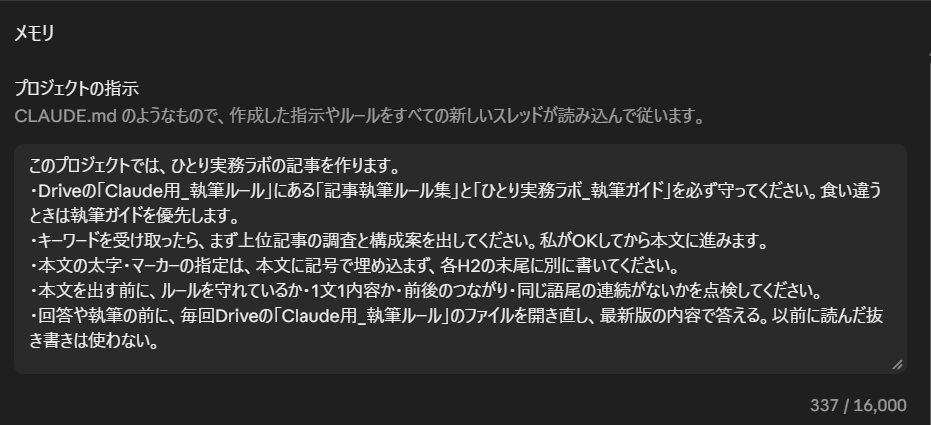
指示を6行で書く
指示には、毎回お願いしたいことを箇条書きで書きます。私は最初に5行で設定し、導入した日のうちに1行足して6行にしました。
私の画面では、指示もチャットで頼むと設定してくれました。公式ヘルプの画面なら、「プロジェクト指示を設定」から書き込みます。
段階ごとにOKを出して進める
記事ごとに、キーワードと使いたい実測、進め方を1通で送ります。最初に返ってくるのは、上位記事の調査と構成案までです。
構成案を読んでOKを出すと本文に進み、そのあと貼り付け用のコード、アイキャッチの指示文と続きます。段階ごとに止まるので、どこを直すかをその場で決められます。
AIへの指示文(コピペ用)
いま私が使っている指示から、サイト名とファイル名を外したものです。「(フォルダ名)」の所だけ、自分のフォルダ名に書き換えて使ってください。
このプロジェクトでは、ブログ記事を作ります。
・Googleドライブの「(フォルダ名)」にある書き方のファイルを必ず守ってください。
・キーワードを受け取ったら、まず上位記事の調査と構成案を出してください。私がOKしてから本文に進みます。
・太字やマーカーの指定は本文に記号で埋め込まず、各見出しの末尾に別に書いてください。
・本文を出す前に、ルールを守れているか・1文1内容か・同じ語尾が続いていないかを点検してください。
・回答の前に、毎回Googleドライブのファイルを開き直し、最新版の内容で答えてください。以前に読んだ抜き書きは使わないでください。指示の最後の1行は、導入した日の失敗から足したものです。
ルールの入れ方で気をつけた3つ
ルールの入れ方では、導入した2026年10月20日に3つのことに気をつけました。1つ目と3つ目は、実際に起きたことです。
ファイルを1つずつ選ばない
最初は、パソコンのGoogleドライブ(Gドライブ)から、ファイルを1つずつ選んで追加しようとしました。ところが渡ったのは中身のないリンクだけで、うまく追加できませんでした。
フォルダごとGoogleドライブから追加する形に変えると、ルールの中身まで読めるようになりました。
サイトのフォルダを丸ごと入れない
サイトのフォルダには、管理シートや古い版のファイルも入っています。どれが今のルールか分からなくならないように、ルールの2ファイルだけの専用フォルダを作りました。
ルールを直すときも、新しい版のファイルは作らず、同じドキュメントを書き換えています。版の記録は、ドキュメントの冒頭に1行足すだけです。
直したルールがすぐ反映されない
導入した日は、執筆ガイドの中身をClaudeに質問しながら、12時14分にガイドを直しました。そのあと12時15分と21分に質問すると、返ってきたのは2回とも直す前の内容です。
「今もう一度開いて」と頼むと、直したあとの内容で答え直しました。同じプロジェクトの中では、最初に読んだ内容を使い回すことがあるようです。
下の画像の取り消し線は、古い版の答えだと分かったあとで引いたものです。
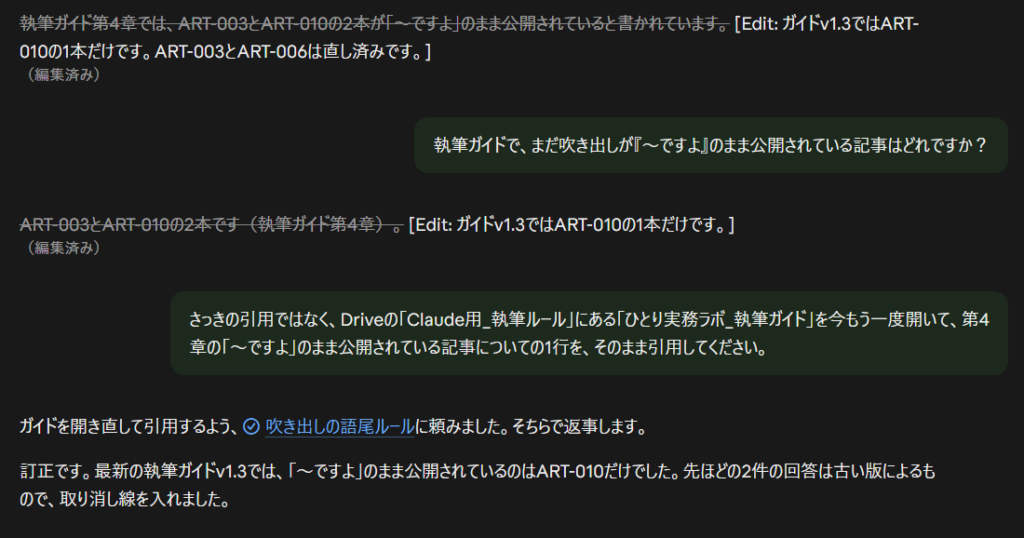
そこで12時26分に、指示へ「回答の前に毎回ファイルを開き直す」の1行を足しました。この記事の作業でも、Claudeは書き始める前に毎回ファイルを開き直しています。
くろぶちルールを直したら、開き直しを頼むだけで最新の内容になりました。
プロジェクトに任せず自分でやること
プロジェクトに任せているのは、ルールを守った下書きまでです。残りの2つは、自分でやっています。
実測の数字と体験を入れる
この記事の時刻や回数は、実際のチャットの記録から拾ったものです。AIには、数字や体験を作らせていません。
この記事でも、構成案のあとに確認したい点が4つ返ってきました。過去のチャットを見れば分かることだったので、Claudeに調べてもらって埋めています。
段階ごとに読んでOKを出す
構成案・本文・貼り付け用コード・アイキャッチの指示文は、それぞれ読んでからOKを出しています。この記事では、構成案の段階で画面の扱いを1つ決め直しました。
本文に入る前に決めたので、書き直しは出ていません。
くろぶちAIに任せる所と自分でやる所を、段階で分けています。
まとめ
Claudeのプロジェクトで変わったのは、書き方のルールを渡す手間がなくなったことです。この記事では、キーワードを送ってから5分・やりとり1回で構成案が届きました。
- ルールは専用のフォルダに入れて、プロジェクトに追加する
- 指示に「回答の前に毎回ファイルを開き直す」を入れる
- 実測の数字と体験は、自分で入れる
まずは今のルールを1つのフォルダにまとめて、プロジェクトを1つ作ってみてください。書く時間そのものが足りずに手が止まりそうなときは、次の記事も参考になります。
あわせて読みたい
このサイトで書いた実測の続きは、noteでも記録しています。ひとり実務ラボのnote