アイキャッチを作るたびに、素材選びと文字の配置で手が止まっていませんか。私もCanvaで自作していた頃は、1枚に20〜30分かかっていました。
- 毎回デザインを一から考えるのが面倒
- AIで作ると、文字化けしないかな?
- 記事ごとに見た目をそろえる方法が分からない
結論から言うと、デザインの型を決めてAIに作らせると、アイキャッチは1枚5〜10分で作れます。記事ごとに変えるのは、画像に入れる文字と右側の図だけです。
私は個人でWebサイトを4年運営し、複数のサイトでアイキャッチを作ってきました。このサイトでは2026年9月から、18枚をすべてChatGPTで作っています。
枚数と容量は、このサイトに上げた画像から拾った実数です。時間は2026年11月時点の私の作業の目安で、工程ごとに分けて書きます。
 くろぶち
素材を探して並べる時間が、まるごとなくなりました。
- アイキャッチ1枚の工程と時間
- 見た目をそろえるAIへの指示文
- 生成後に確かめることと失敗例
読み終えるころには、記事を書き終えてから10分ほどでアイキャッチまで仕上げられます。何枚作っても、サイトの見た目はそろったままです。
アイキャッチ1枚にかかる時間は5〜10分
いまはアイキャッチ1枚を5〜10分で作っています。工程は「文字とデザインを決める」「画像を生成する」「確かめて整える」の3つです。
いまの工程と時間
3つの工程のうち、生成にかかるのは1分だけです。画像に入れる文字と図は、記事の内容をAIに渡して案を出してもらいます。
| 工程 | 時間 | やること |
|---|---|---|
| 文字とデザインを決める | 2〜3分 | 記事の内容からAIに案を出してもらい、1つ選ぶ |
| 画像を生成する | 1分 | 決まった指示文をChatGPTに貼る |
| 確かめて整える | 2〜3分 | 文字と色を確かめ、サイズと形式を変える |
時間の大半は、生成の前と後に使っています。
自作していた頃は20〜30分
AIを使う前は、Canvaで1枚ずつ自作していました。無料素材を選び、文字を考え、配置を整えると、1枚に20〜30分かかります。
このやり方は、いま運営している別のサイトでも途中まで続けていました。
9月の20分から縮んだ理由
縮んだ理由は、文字化けが減ったことと、文字と図の案をAIに出してもらうようになったことの2つです。2026年9月に工程ごとに計ったときは、画像1枚に20分かかっていました。
| 時点 | 作り方 | 1枚の時間 |
|---|---|---|
| AIを使う前 | 無料素材とCanvaで自作 | 20〜30分 |
| 2026年9月 | AIで生成し、文字を確かめる | 20分(作り直すと30分) |
| 2026年11月 | 文字と図の案もAIに出してもらう | 5〜10分 |
9月は、生成した画像の文字が崩れることがあり、作り直しで30分になる日もありました。いまは文字化けがほとんど出ません。
文字と図の案をAIに出してもらうと、何を入れるかで迷う時間も2〜3分に収まりました。
9月に計った記事1本の工程は、次の記事にまとめています。
くろぶち生成より、何を描かせるかを決める時間のほうが長くかかります。
18枚を同じ型でそろえた決め事
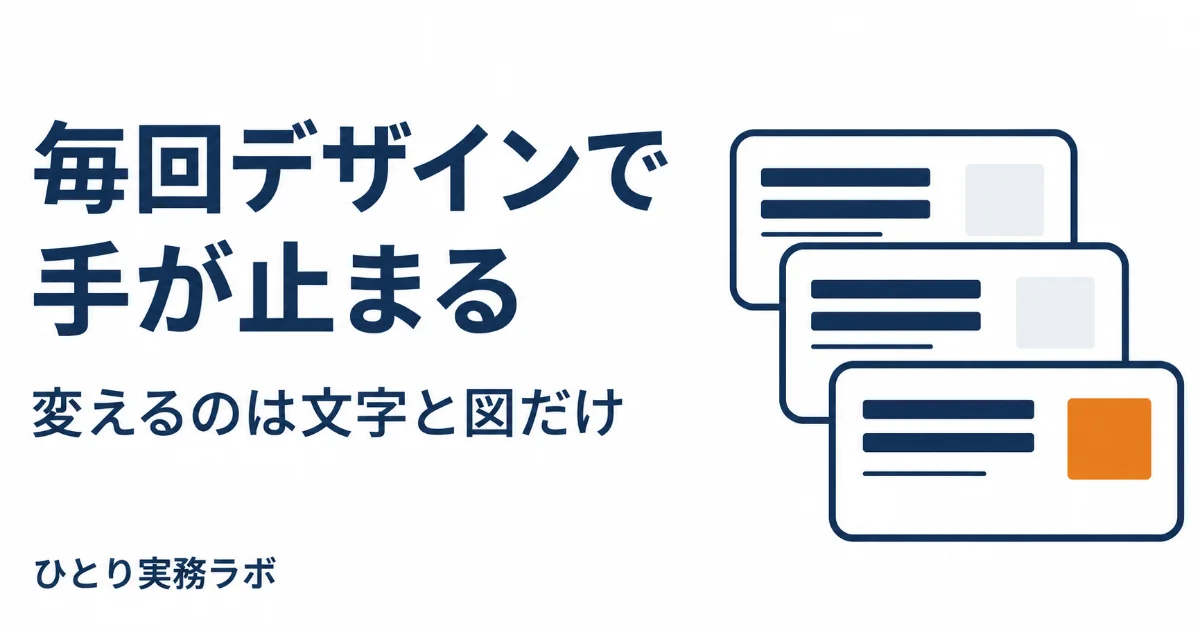
このサイトの18枚は、配色と配置を1つの型に決めて作っています。記事ごとに変えたのは、画像に入れる文字と右側の図だけです。
固定している4つの型
型は次の4つです。どの記事でも、ここは変えません。
- 背景は白
- 色は紺とオレンジの2色(オレンジは文字に使わない)
- 左に文字、右に図
- 左下に小さくサイト名
色を2つに絞ると、一覧に並んだときにどれもこのサイトの画像だと分かります。配置を固定したので、毎回レイアウトを考える必要もなくなりました。
オレンジは記事の答えに1か所
オレンジは、右側の図のうち1か所だけに使います。置く場所は、記事の答えに当たる部分です。
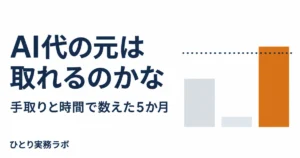
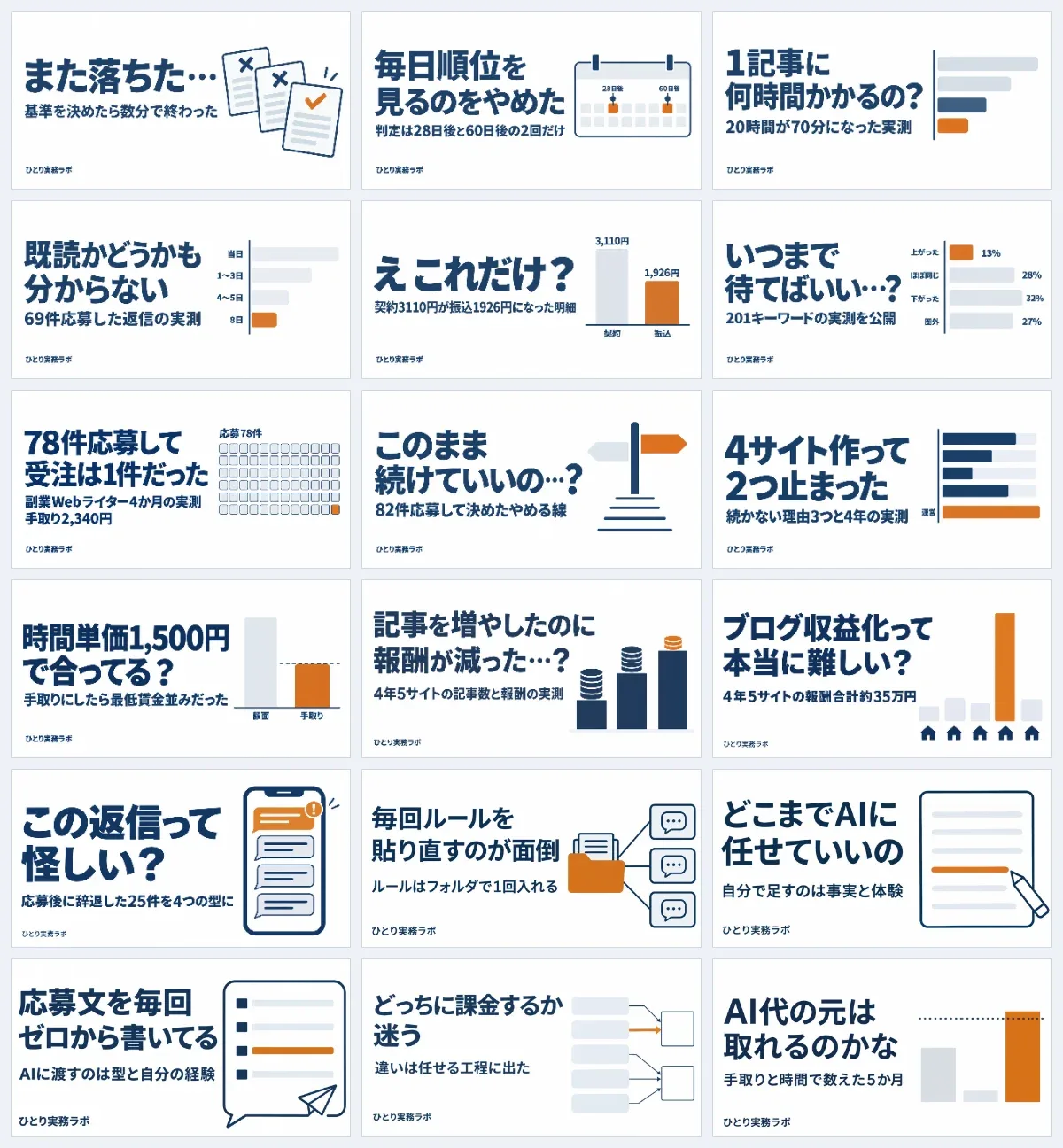
たとえば1記事にかかる時間の記事では、4本の棒のうち70分の棒をオレンジにしました。AI副業の手取りの記事では、点線を越えた3本目の棒だけがオレンジです。
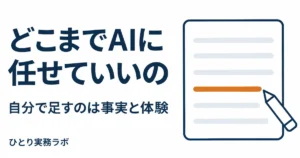
下の画像は、このサイトの18枚を公開した順に並べたものです。どれも同じ型で、変わっているのは文字と図だけでした。
 くろぶち
オレンジの場所を見れば、記事の答えがどこにあるか分かるようにしています。
画像の文字は「心の声」と「中身」の2段
画像に入れる文字は、2段に分けて決めます。上の大きい文字は読者の心の声、下の文字は記事の中身で、どちらも10〜15字です。
4つの軸で案を出して選ぶ
文字の案は、共感・不安・希望・体験の4つの軸でAIに出してもらいます。4案を並べ、リードの疑問と同じ気持ちのものを選びます。
| 軸 | 上の文字(心の声) | 下の文字(中身) |
|---|---|---|
| 不安(採用) | AI代の元は取れるのかな | 手取りと時間で数えた5か月 |
| 共感 | AIを使えば稼げると思った | 速くなったのは作業だけ |
| 希望 | 続けるかを数字で決めたい | 黒字は1か月140円だった |
| 体験 | AIで213件応募してみた | 契約は5件だった |
体験の案は、書き手の声になるので選びません。画像は読者が自分のことだと感じる言葉にしています。
タイトルと言葉を重ねない
画像の文字は、タイトルと同じことを言わないようにします。一覧ではタイトルと画像が並ぶので、同じ言葉だと2回読ませることになるからです。
タイトルが数字を言う記事なら、画像は気持ちを言います。上の表で希望の案を外したのも、金額がタイトルの数字と並んでしまうためです。
文字の案は、記事の下書きと同じClaudeのプロジェクトで出しています。
くろぶち上の文字は、読者が検索するときに頭の中でつぶやく言葉を選んでいます。
ChatGPTへの指示文は毎回同じ型
ChatGPTへの指示文は、6つの見出しで形を決めています。記事ごとに書き換えるのは、文字と図の2か所だけです。
毎回同じにする指定
サイズ・配色・文字・構成・雰囲気の5つは、毎回同じ文を使います。デザインの決め事を、そのまま文にしたものです。
- サイズ:1200×630の横長
- 配色:背景は白、文字と図は紺と薄グレー、図の1つだけオレンジ
- 文字:ゴシック体・読点なし・一字一句そのまま入れる
- 構成:左に文字(幅60%)、右に図、左下にサイト名
- 雰囲気:余白を広くとったフラットなデザイン
文字を言い換えられないように、「一字一句そのまま」と書き添えています。
記事ごとに変える指定
書き換えるのは、画像に入れる文字と、右側の図の描き方です。図は形・数・並べ方と、どこをオレンジにするかを文で指定します。
描かないものも、毎回書きます。人物・顔・手・ロゴは描かないと書きます。数字や目盛りも入れないと書いておくと、図が記事の数字と食い違いません。
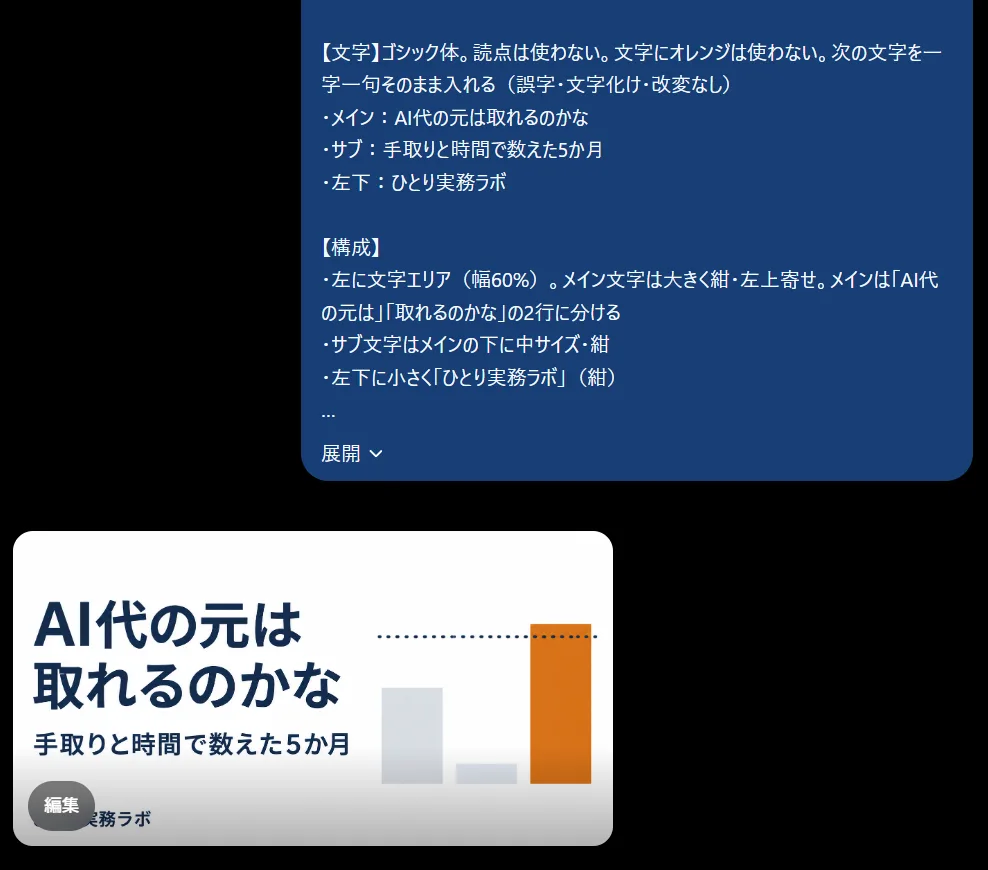
下の画面は、AI副業の記事のアイキャッチを頼んだときのものです。指示文を1回貼り、出てきた1枚目をそのまま使いました。
AIへの指示文(コピペ用)
記事のタイトルと結論を貼るだけで、画像に入れる文字の案と、画像生成AIに渡す指示文を作らせる指示文です。ClaudeでもChatGPTでも使えます。
あなたはブログのアイキャッチ画像の指示文を作る担当です。下の【記事】と【デザインの決め事】を読んで、次の順で答えてください。
1. 画像に入れる文字を2段で4案出す。上=読者の心の声(10〜15字)、下=記事の中身(10〜15字)。共感・不安・希望・体験の軸で1案ずつ。タイトルと同じ言葉は使わない
2. 4案から1つ選び、理由を1行で書く
3. 右側に置く図を1つ考える。記事の答えに当たる要素を1つだけアクセント色にする。人物・顔・手・ロゴ・数字は描かない
4. 1〜3をまとめて、画像生成AIにそのまま貼れる指示文を【サイズ】【配色】【文字】【構成】【図】【雰囲気】の見出しで書く。【文字】には「一字一句そのまま入れる」と書く
記事にない数字や言葉は使わないでください。

【記事】
タイトル:
記事の結論(2〜3文):

【デザインの決め事】
サイズ:1200×630の横長
色:背景( )・文字と図( )・アクセント( )は1か所だけ
配置:左に文字、右に図、左下にサイト名( )記事の下書きと画像の文字の案は、書き方の決まりを渡したClaudeのプロジェクトで出しています。その仕組みはnoteの手順書にまとめています。
くろぶち最近の2枚は、どちらも指示文を1回貼っただけで決まりました。
生成後に確かめることと失敗例
生成した画像は、使う前に4つのことを確かめます。崩れていたら、指示文を直して作り直すか、直す所を指定して修正を頼みます。
生成後に確かめる4つ
確かめるのは次の4つです。
- 文字が一字一句、指示どおりか
- オレンジが図の1か所だけか
- 数字や目盛りが入っていないか
- 縦横の比率が1200×630と同じか
数字を確かめるのは、画像の数字が本文の数字と食い違うのを防ぐためです。図に目盛りや金額が入っていたら、その画像は使いません。
実際に出た失敗
以前は、文字が多い画像や、修正を何度も重ねた画像で文字化けが出ました。最近の生成では、文字化けはほとんど出ていません。
いまもたまに出るのは、文字以外の崩れです。私の手元に残っている失敗は、次の3つでした。
- 文字入りで頼んだのに、文字のない画像が出る
- 人物の腕が3本ある
- 鏡に映った人物の姿がおかしい
下の画像は、別のサイトのアイキャッチ用に、文字入りで頼んだときのものです。人物と背景は指示どおりでしたが、文字が1つも入っていませんでした。
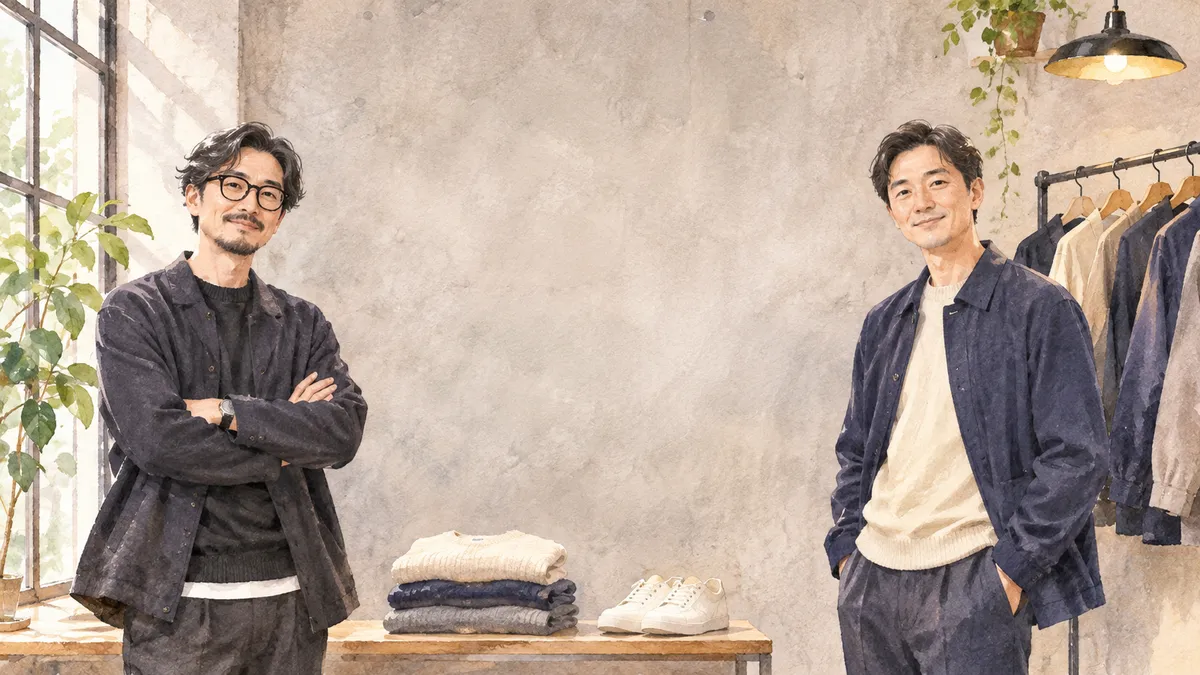
もう1枚は、アイキャッチ以外の用途で作った人物の画像です。服をかける右腕と、ノートパソコンに置いた手のほかに、もう1本腕があります。
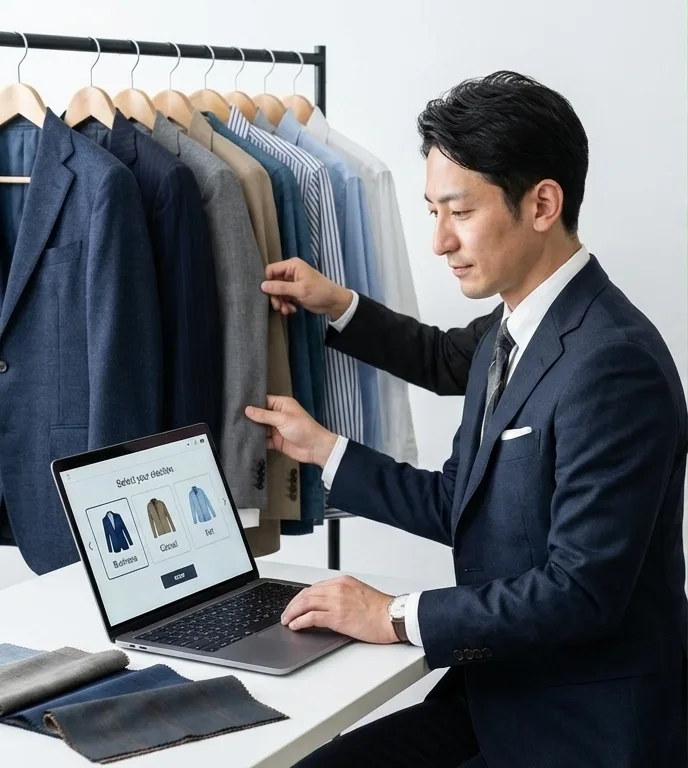
このサイトの型では人物を描かないので、腕や顔の崩れは起きません。崩れを見落としやすいのは、人物の入った画像です。
崩れたときの直し方
崩れた画像の直し方は、次の2通りです。
- 指示文を調整して、もう一度生成する
- 崩れた画像を指定して、直す所を伝える
直した画像も、使う前に同じ4つを確かめます。修正を重ねた画像ほど、文字が崩れやすかったためです。
くろぶち文字の確認だけは、どれだけ慣れても毎回やっています。
サイズは1200×630で容量は50KB以下
アイキャッチは1200×630に縮め、WebPという形式にして上げています。このサイトでは、1枚の容量が31〜50KBに収まりました。
ChatGPTが出す画像は1731×909で、縦横の比率は1200×630とほぼ同じです。縮めるだけで、端が切れることはありません。
ただし、最初の13枚は生成したままのPNGで上げていました。1枚の容量は約0.8〜1.0MBで、いまの20倍ほどの重さです。
| 記事 | サイズ | 形式 | 1枚の容量 |
|---|---|---|---|
| 最初の13本(2026年9〜10月) | 1730×909 | PNG | 約0.8〜1.0MB |
| 14本目から5本(2026年11月) | 1200×630 | WebP | 約31〜50KB |
指示文では、上の大きい文字を2行に分けると指定しています。スマホの記事一覧の小さい表示でも、文字が読める大きさになるためです。
くろぶち縮めて形式を変えるだけで、画像の重さは20分の1ほどになりました。
まとめ
アイキャッチは、デザインの型を決めてAIに作らせると、1枚5〜10分で作れます。記事ごとに変えるのは文字と図だけなので、何枚作っても見た目がそろいます。
- 1枚は5〜10分(自作の頃は20〜30分)
- 変えるのは画像の文字と右側の図の2か所
- 生成後に文字・色・数字・比率の4つを確かめる
まずは、自分のサイトの配色と配置を4行で書き出してみてください。 AIを使った作業が、副業の手取りにどうつながったかは次の記事にまとめています。